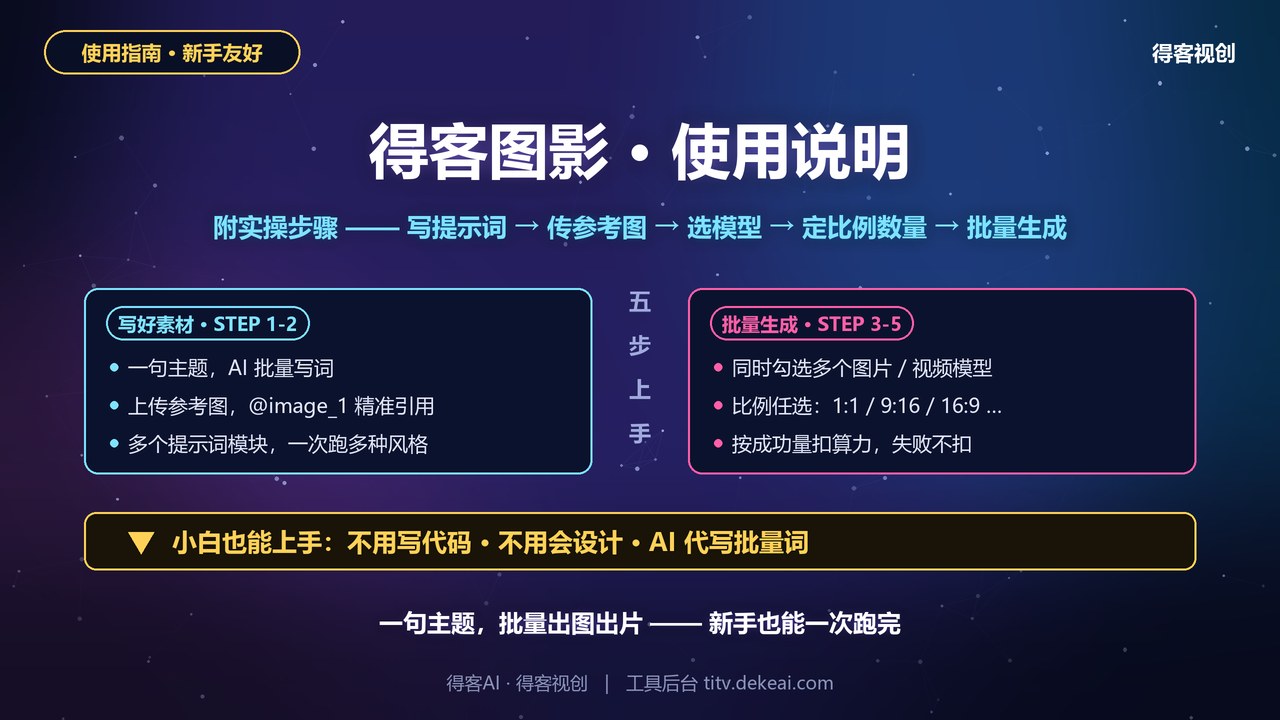
使用流程总览
① 输入提示词 → ② 上传参考图(选填) → ③ 选择模型(图片和视频可以同时勾选) → ④ 设置图片比例和生成数量 → ⑤ 开始批量生成
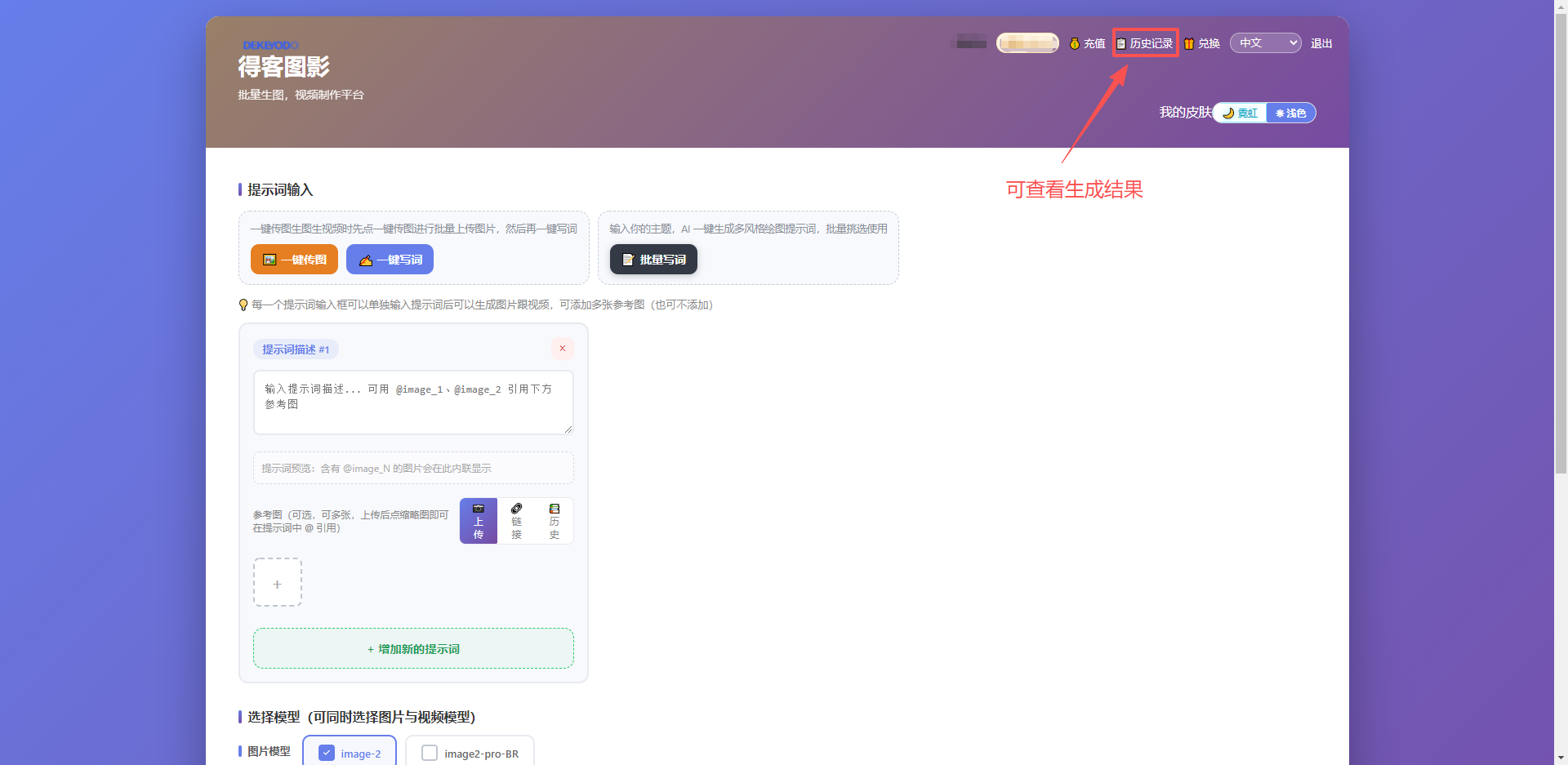
第一步:输入提示词
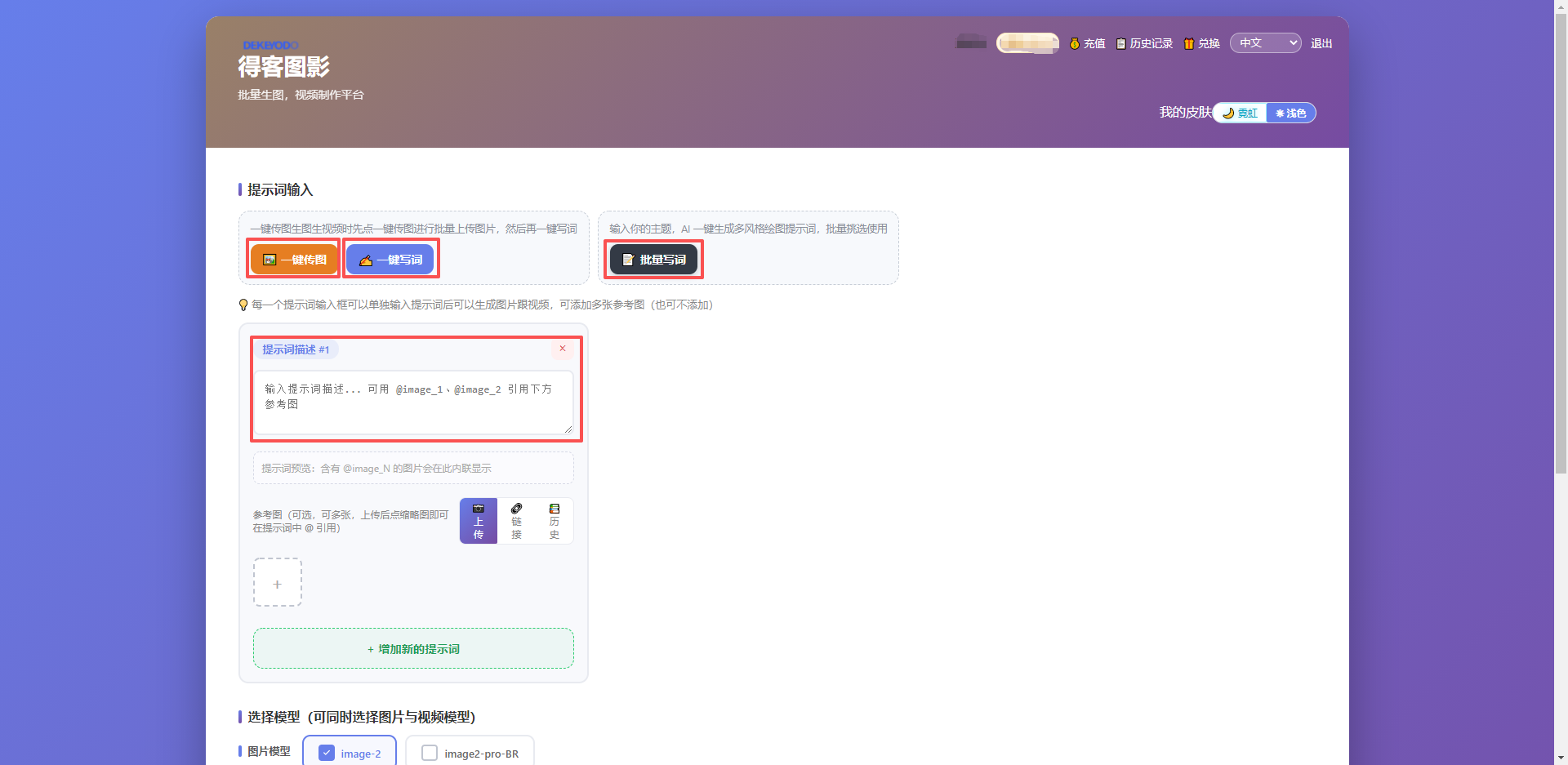
方式一:自己写(适合有想法的用户)在「提示词模块 #1」的输入框里直接打字。
方式二:批量写词(黑色按钮):在右侧输入一个简单主题,例如 保温杯带货,AI 会自动生成多条批量提示词,挑选想用的即可;
💡以及有两个功能:
- 一键传图:选择多张图片,系统会为每张图片自动创建一个新任务,并把该图片作为此任务的参考图。
- 一键写词:输入后点击「一键录入所有任务中」,将统一提示词应用到当前所有任务卡片;留空则清空所有任务提示词。
第二步:上传参考图(选填)
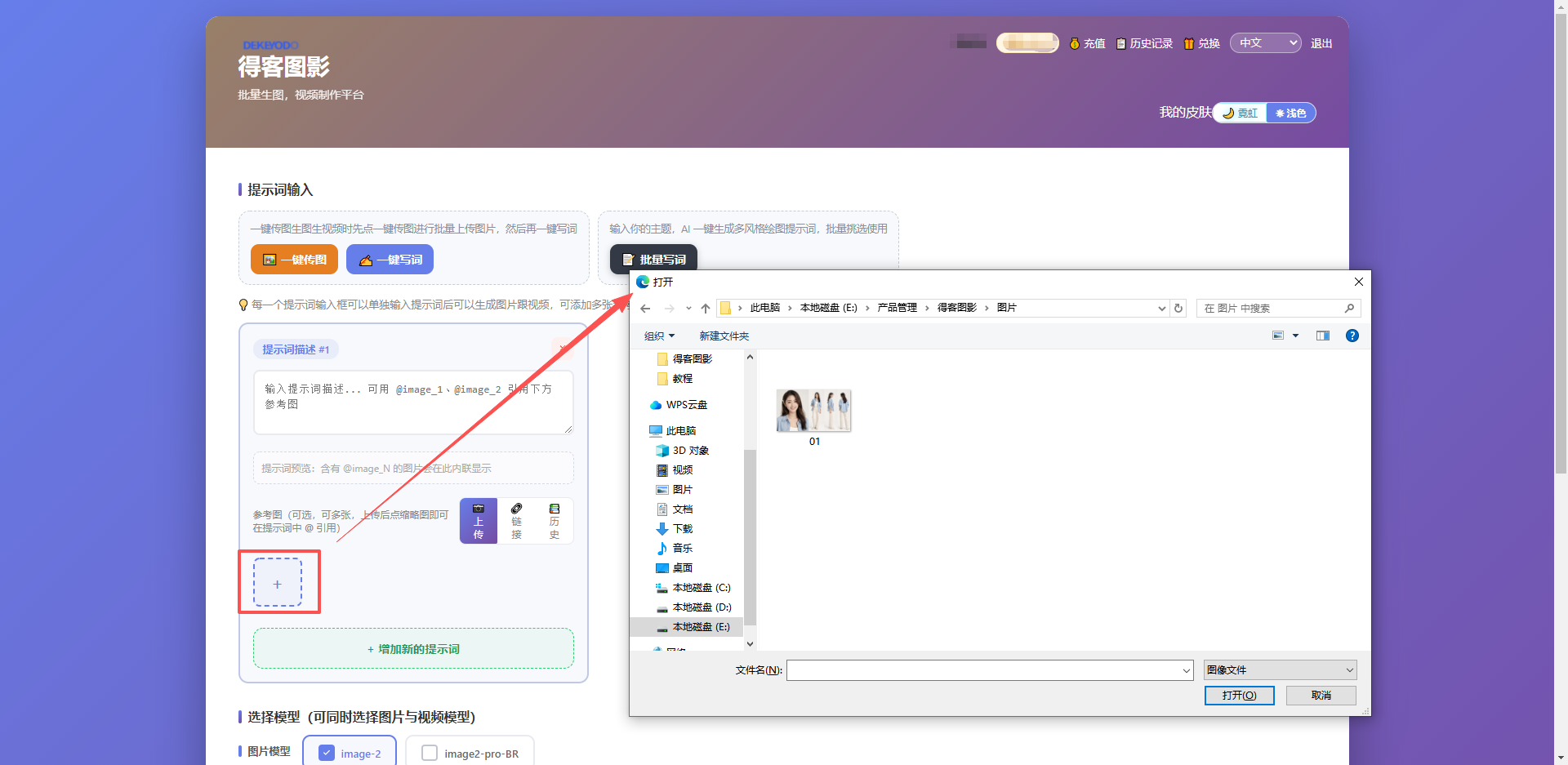
位置:提示词模块下方的「参考图」区域
- 支持多张上传,点击「上传」选择本地图片,也可从「图库 / 历史」里选之前用过的图;
- 上传后,在提示词里用 @image_1(第一张)、@image_2(第二张)指定引用哪张图。
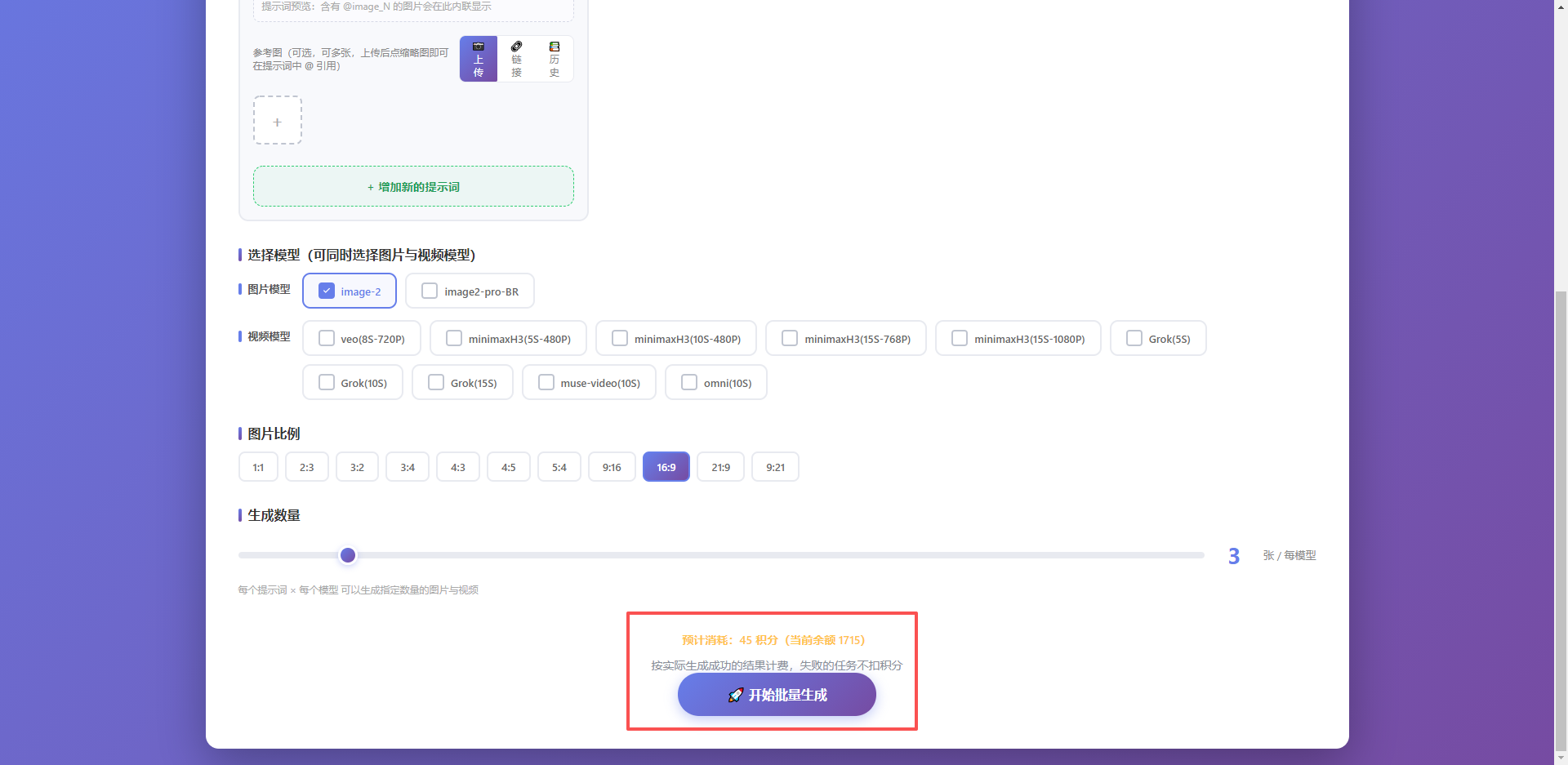
第三步:选择模型(图片和视频可以同时勾选)
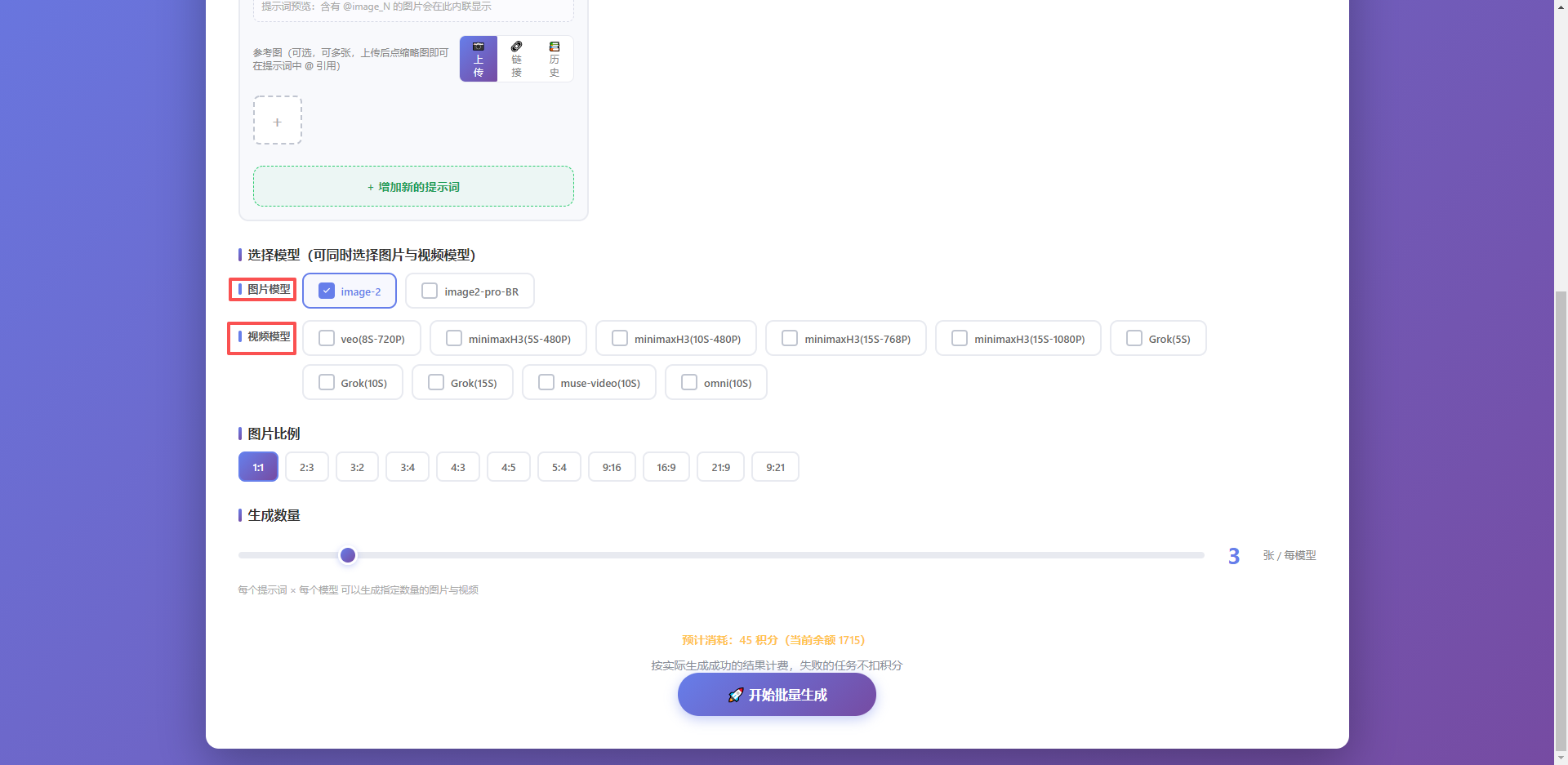
- 图片模型:如 image-2、image2-pro-8R 等,勾选即生成图片;
- 视频模型:如 veo、minimaxH3、Grok、muse-video、omni 等,括号里数字代表视频时长和分辨率(如 5S-720P = 5 秒、720P),勾选即生成视频;
第四步:设置图片比例和生成数量
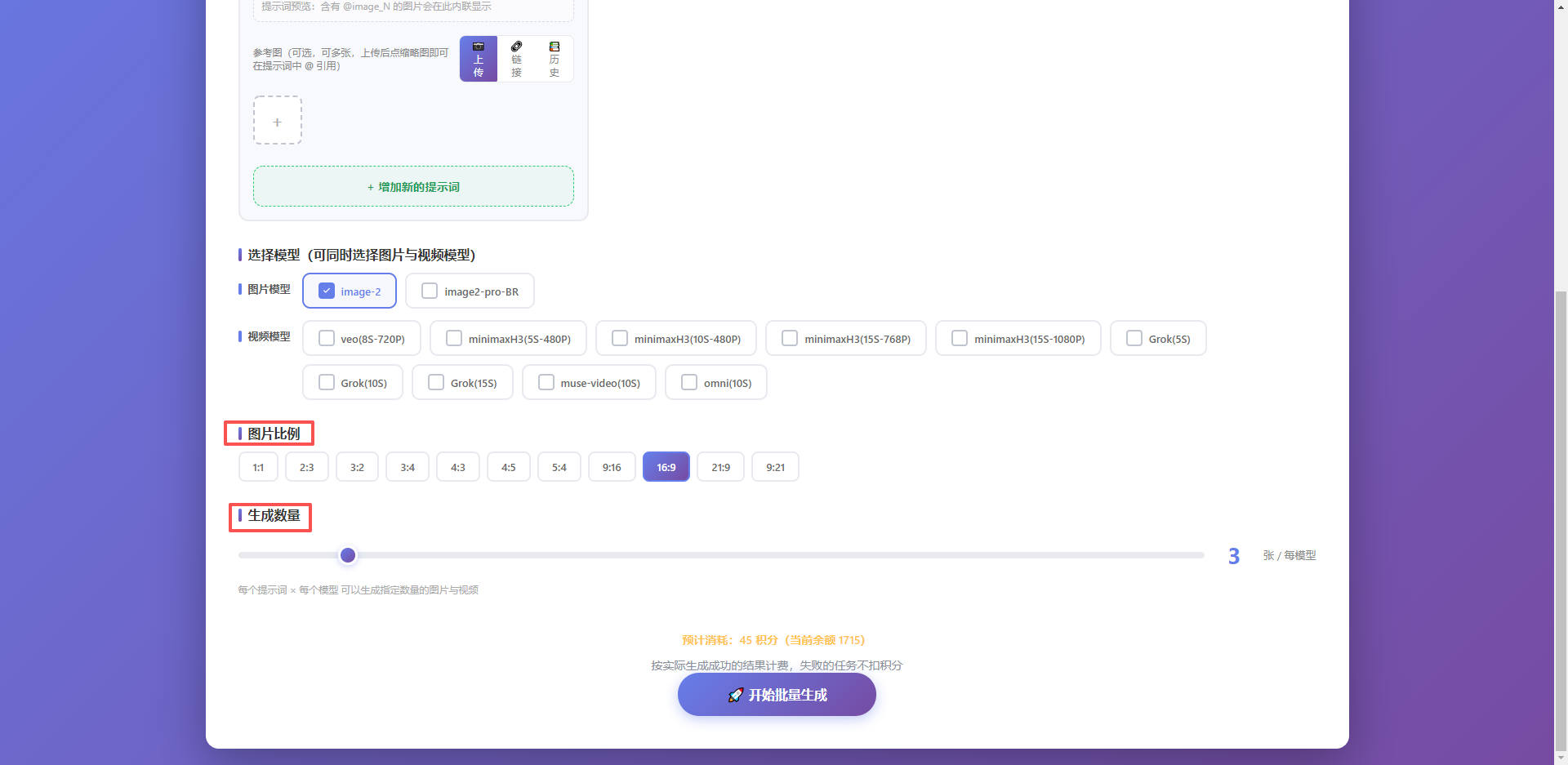
- 图片比例:点击选择想要的画面比例。(带货主图/头像:选 1:1;竖屏短视频封面/手机壁纸:选 9:16;横版封面(如 B 站头图):选 16:9)
- 生成数量:拖动滑块调整,默认每模型 3 张。数量越多,可选余地越大,但消耗算力也越多。
第五步:开始批量生成
- 看一眼底部黄色字体的算力提示:「消耗算力:xx 算力(当前账号 XXX)」,确认算力充足;
- 点击紫色的 「开始批量生成」 按钮;
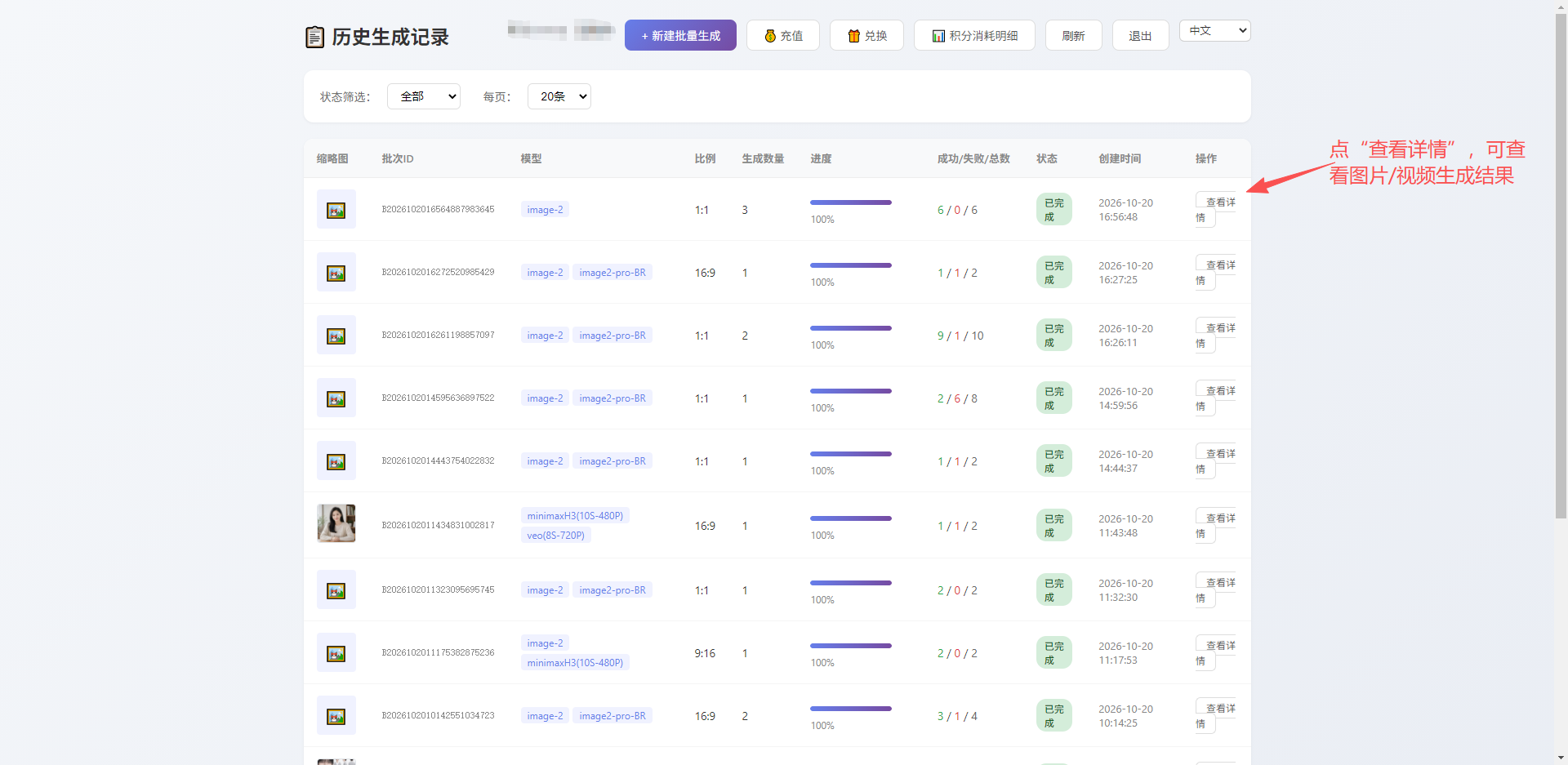
- 等待生成完成,到「历史记录」查看并下载。